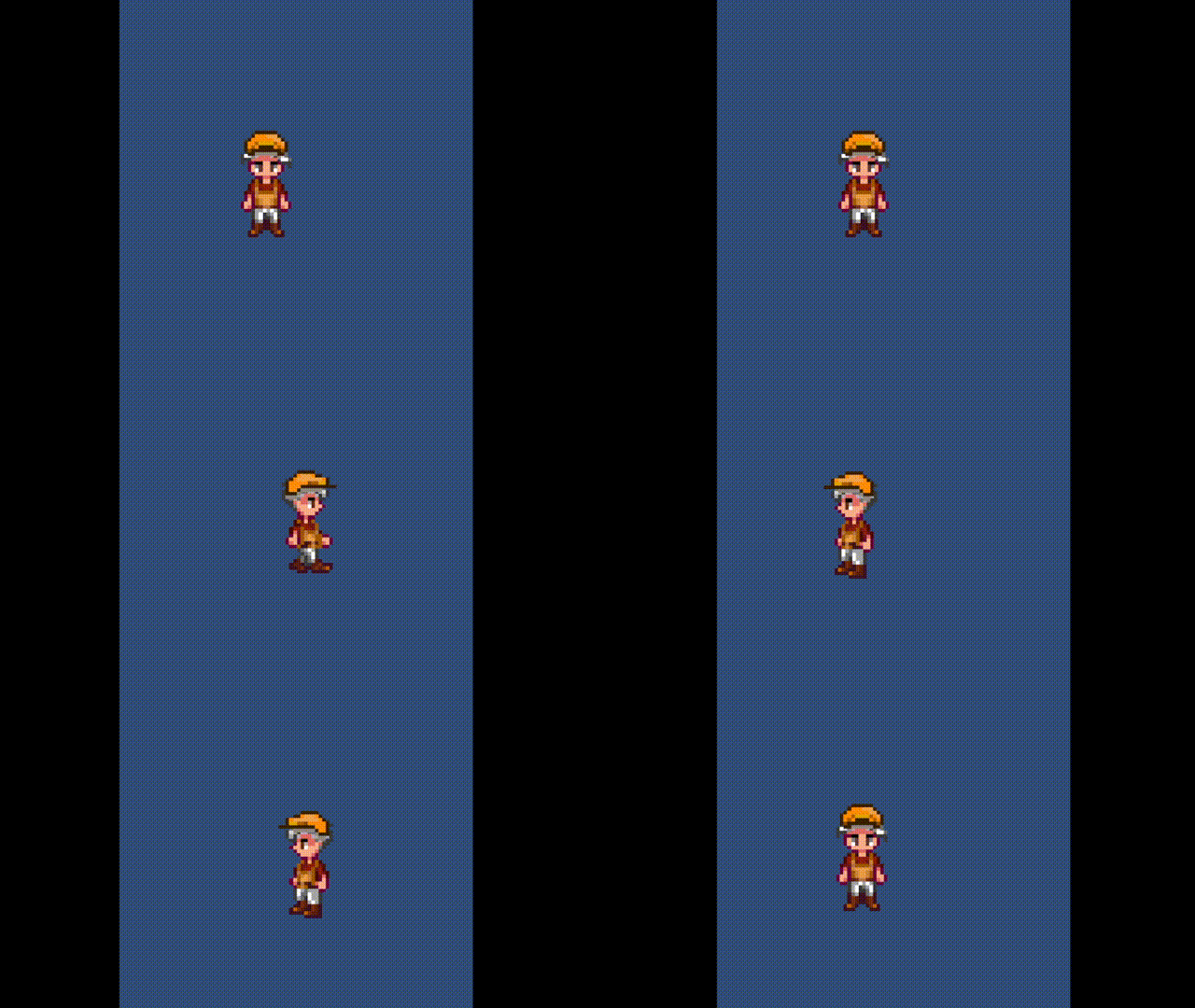
在Unity2D像素游戏开发中,动画系统是实现角色生动表现的核心功能。本教程将详细讲解如何使用Unity的动画系统制作人物移动动画,并配合C#脚本实现动画控制。
一、准备工作
- 准备像素风格的精灵图集,包含角色Idle、Walk、Run等状态的各个帧。
- 在Unity中创建2D项目,导入精灵资源。
- 创建角色游戏对象并添加SpriteRenderer组件。
二、创建动画控制器
- 在Project窗口右键创建Animator Controller
- 双击打开Animator窗口,开始设置动画状态机
三、制作移动动画
- 选中角色游戏对象
- 打开Animation窗口(Window > Animation > Animation)
- 创建新动画剪辑:
- Walk_Left:向左行走动画
- Walk_Right:向右行走动画
- Walk_Up:向上行走动画
- Walk_Down:向下行走动画
- 为每个动画剪辑添加对应的精灵帧序列
- 设置合适的帧率(通常8-12fps适合像素风格)
四、设置动画参数和过渡
在Animator Controller中:
- 创建Float参数:
- Horizontal:水平移动输入
- Vertical:垂直移动输入
- 创建Bool参数:
- IsMoving:是否在移动
- 设置状态间的过渡条件:
- Idle到Walk:IsMoving = true
- 各方向Walk状态间:根据Horizontal和Vertical值切换
五、C#脚本控制动画
创建PlayerController脚本:
`csharp
using UnityEngine;
public class PlayerController : MonoBehaviour
{
private Animator animator;
private Vector2 movement;
void Start()
{
animator = GetComponent
}
void Update()
{
// 获取输入
movement.x = Input.GetAxisRaw("Horizontal");
movement.y = Input.GetAxisRaw("Vertical");
// 设置动画参数
animator.SetFloat("Horizontal", movement.x);
animator.SetFloat("Vertical", movement.y);
animator.SetBool("IsMoving", movement.magnitude > 0.1f);
// 移动角色
if(movement.magnitude > 0.1f)
{
transform.position += new Vector3(movement.x, movement.y, 0) Time.deltaTime 5f;
}
}
}`
六、优化技巧
- 使用Animation Blend Tree来平滑过渡不同方向的移动动画
- 设置动画过渡的Has Exit Time为false,确保即时响应
- 添加动画事件来处理脚步声音效等
- 使用Sprite Sorting Layer和Order in Layer确保正确的渲染顺序
通过以上步骤,你可以创建一个响应灵敏、动画流畅的2D像素游戏角色。这套系统可以扩展到更复杂的动画状态,如攻击、跳跃、受伤等,为你的游戏增添更多生动细节。